外置ADC(选装)
重要
外置 ADC 预计需要固件更新到 0.8.0 或更新版本后才能使用。这是计划支持版本,实际可用性以正式固件发布说明为准。
ADC 小板特写
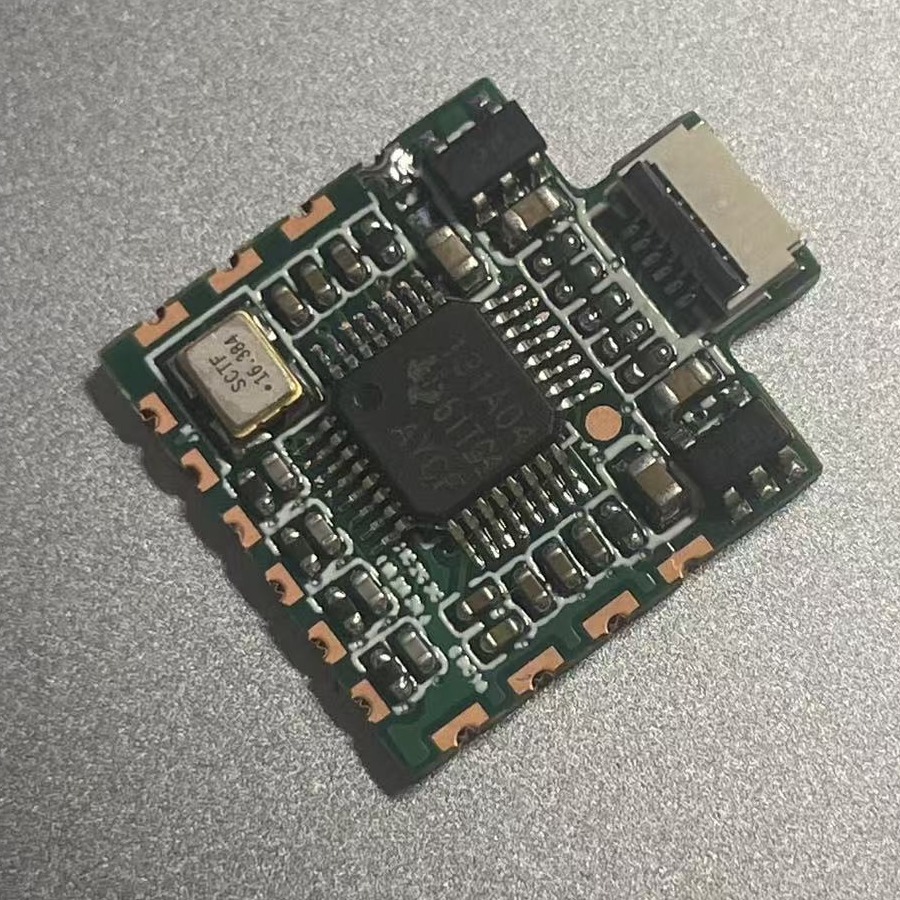
外置 ADC 小板特写。
安装步骤
在主板断电的情况下,按以下顺序安装:
焊接 ADC 小板:按下图的位置和方向,将 ADC 小板焊接到主板上。
连接电源飞线:从 ADC 小板上的电源位置引出飞线,连接到主板 5V 焊点。图中的蓝色导线为这条电源飞线。
插入 6pin 排线:按图示方向插入 ADC 小板的 6pin 排线座,对照照片确认排线朝向。
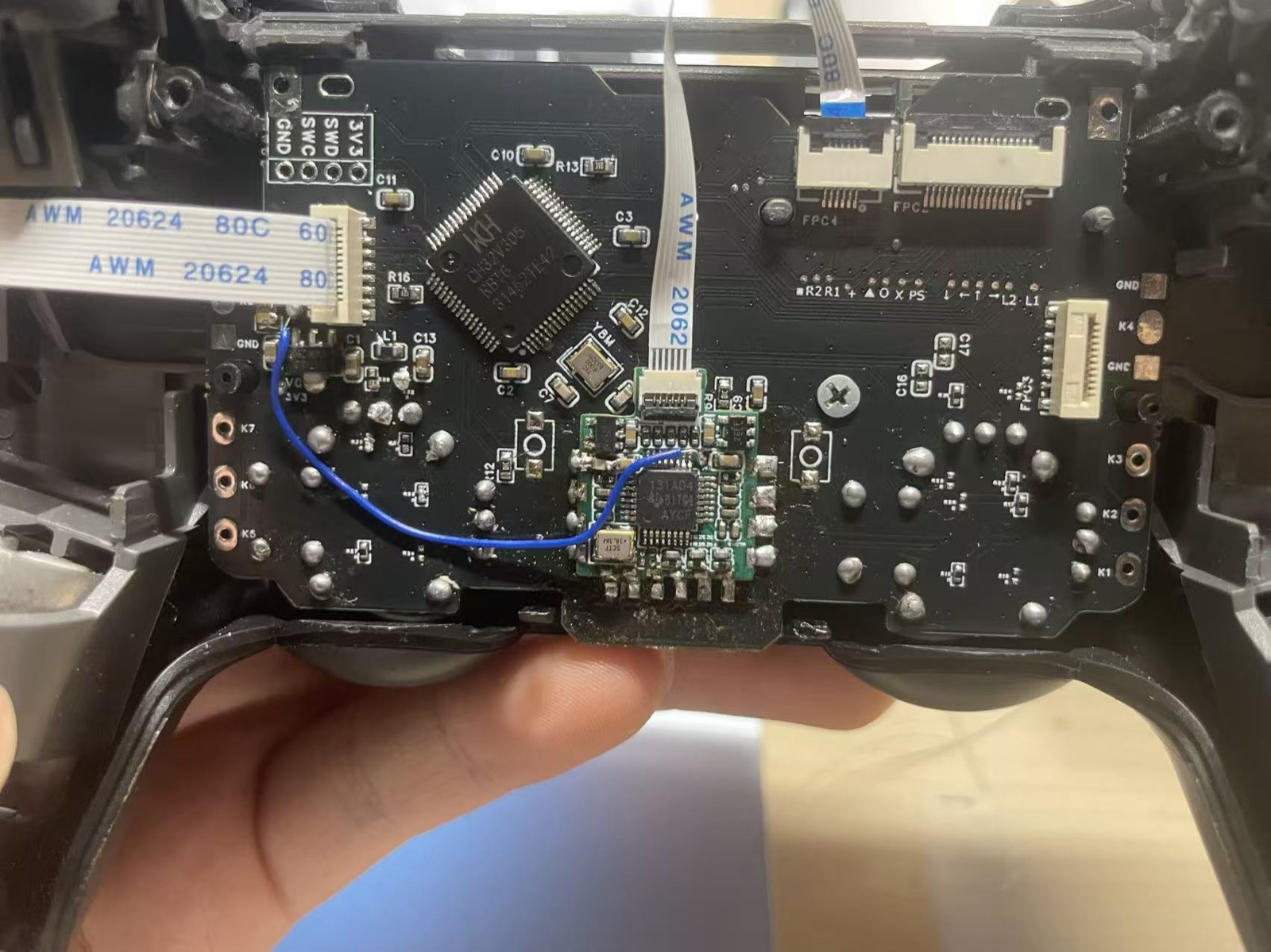
外置 ADC 安装示例。蓝色飞线连接主板 5V,6pin 排线方向如图所示。
焊接完成后,检查焊点是否牢固、相邻焊盘是否存在焊锡搭桥,确认电源飞线接到 5V 位置后再上电。
在配置中心激活
安装完成并更新到支持外置 ADC 的固件后,打开配置中心并连接手柄:
进入“配置 → 系统”,找到“ADC 采样”。
将“ADC 来源”切换为 “外置 ADC”。
点击“应用”,再点击“保存”,等待保存完成。
激活外置 ADC 后,可在“ADC 采样”中的**“采样深度”开启 16–20 bit 采样精度**。调整后同样需要应用并保存。
若选项尚不可用,请先确认所用正式固件是否已支持外置 ADC。